Fintokei(フィントケイ)はMT4・MT5・cTraderの3つに対応し、TradingView(トレーディングビュー)はcTrader経由で接続できます。
チャレンジプラン・スリムはMT5のみで、EAを使う場合はMT4かMT5を選ぶため、取引方法とプランに合わせた選択が必要です。
プラットフォームは購入時に選ぶため、購入画面で希望する組み合わせを確認してください。
本記事では、プラン別の対応状況からTradingViewの接続条件、アプリのダウンロード・ログイン方法まで解説します。
なお、Fintokeiの仕組みや運営会社の全体像はフィントケイとはで解説しています。
- 購入時にMT4・MT5・cTraderから選びます。TradingViewはcTraderを選ぶと接続できます。
- 公式サポートは、各取引商品の最大レバレッジはすべてのプラットフォームで同じと説明しています。
- 利用できるプラットフォームはプランによって異なります。スリムはMT5のみで、cTrader・TradingViewは使えません。
- EAはMT4・MT5で利用できます。自作または自分で設定・調整した管理下のEAに限られます。
- 購入後はMyFintokeiの「取引口座」からダウンロードでき、デスクトップ・モバイル・ウェブ版で取引できます。
Fintokeiで使える取引プラットフォーム
Fintokeiでは、MT4・MT5・cTraderを購入時に選択します。TradingViewはcTraderを選んだ口座に接続して利用します。
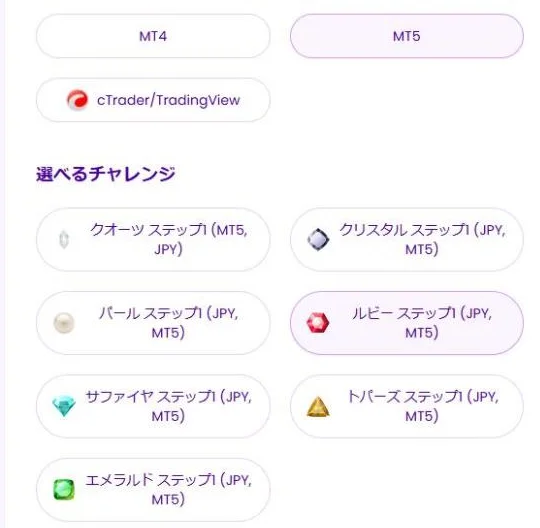
各プラットフォームの扱いとプランによる制限をまとめると、次の表のとおりです。
| プラットフォーム | Fintokeiでの扱い |
|---|---|
| MT4 | 全プランで選択可(チャレンジプラン・スリムを除く) EAを利用可 |
| MT5 | 全プランで選択可 チャレンジプラン・スリムはMT5のみ EAを利用可 |
| cTrader | スリム以外で選択可 TradingView接続に使用 取引シンボルの末尾は「_P」 |
| TradingView | 購入時にcTraderを選ぶと接続可 スリムでは利用不可 |
※2026年11月16日時点の公式サイトの表示。
選択肢を絞る際は、MT5のみのスリムに注意が必要です。TradingViewでの取引を希望する場合も、先に購入するプランとの対応を確認します。
公式サポートは、各取引商品の最大レバレッジはすべてのプラットフォームで同じと説明しています。一方で、利用できるプラットフォームはプランによって異なるため、プラットフォームの違いとプランごとの条件の違いを分けて考えましょう。
FintokeiはCEOレターで、2026年上半期に「Fintokei専用MT5サーバー」を導入したと説明しています。
なお、取引はすべてデモ環境で行われます。報酬(データ提供料)の対象はプロ口座の利益で、評価ステップ中のデモ利益は対象外です。
報酬は実資金の運用益ではないという前提を理解したうえで、Fintokeiの購入画面にあるプラットフォームの選択肢を確認してください。
FintokeiでTradingViewを使う方法
Fintokeiでは、購入時にcTraderを選ぶとTradingViewに接続できます。接続前に確認したい条件は次の3つです。
接続の前提とプランごとの制限を順に確認します。
TradingViewはcTraderを選ぶと接続できる
TradingViewで取引するには、購入時にcTraderを選択します。その後、FintokeiアカウントをTradingViewに接続する流れです。
公式サポートには「どうやってFintokeiでTradingViewを使って取引できますか?」というガイドがあります。具体的な接続操作は、このTradingView接続の公式ガイドで確認してください。
購入時にはcTraderの選択、購入後にはTradingViewとの接続を確認するという順序で整理すると、必要な手続きを把握できます。
スリムではTradingViewを使えない
チャレンジプラン・スリムでは、TradingViewを利用できません。スリムで選べるプラットフォームはMT5のみです。
TradingViewでの取引を前提にプランを検討している場合は、スリムの条件と希望する環境が一致しない点に注意してください。
無料トライアルの選択肢は申込み画面で確認する
無料トライアルの対象は、チャレンジプラン・チャレンジプラン・スイング・チャレンジプラン・スリム・速攻プロプランの4つで、入門プランのトライアルはありません。トライアルで選べるプラットフォームは公式の記載を確認できなかったため、申込み画面で確認してください。
トライアルは1人あたり各プラン2回・14日間で、概要はFintokeiの無料トライアルで解説しています。
TradingViewで取引したい場合は、購入時のプラットフォーム選択でcTraderを選んでください。
FintokeiのMT4・MT5・cTraderの選び方
Fintokeiでは、使い慣れた環境・EA・TradingView・スリムの利用予定を基準に選べます。選び方は次の4つです。
利用目的に沿って選択肢を絞りましょう。
プランの対応範囲内で使い慣れたものを選ぶ
プランに対応している範囲で、使い慣れたプラットフォームを選べます。公式サポートは、各取引商品の最大レバレッジはすべてのプラットフォームで同じと説明しています。
EAやTradingViewなど特定の機能を使う予定がなければ、普段使っている環境で取引できるかを確認することが選択の基準になります。
EAを使うならMT4かMT5
EAによる自動売買を利用する場合は、MT4かMT5を選びます。利用できるのは、自作または自分で設定・調整した管理下のEAです。
他人のEAを設定せずに使うことや、ブラックボックスのEAを使うことは禁止されています。大会ではEAが禁止される場合もあるため、参加時の規定も確認が必要です。
他人の取引やシグナルのコピーは禁止されていますが、他社口座から自分の取引をコピーすることは認められています。
EAやコピー取引の条件は、Fintokeiのルール完全ガイドで解説しています。
スリムを選ぶならMT5
チャレンジプラン・スリムを利用する場合、プラットフォームはMT5のみです。プランの条件はFintokeiのスリムプランで解説しています。
TradingViewでチャートを見て注文したいならcTrader
TradingViewでチャートを確認して注文したい場合は、cTraderを選びます。購入時の選択はcTraderで、その口座をTradingViewにつなぐという関係です。
目的別の選択肢を整理すると、次の表になります。
| 目的 | 選ぶプラットフォーム |
|---|---|
| 使い慣れた環境で取引する | MT4・MT5・cTraderのいずれか 選択するプランの対応範囲内 |
| EAを使う | MT4・MT5 |
| TradingViewで取引する | cTrader スリムは利用不可 |
| スリムを使う | MT5 |
※2026年11月16日時点の公式サイトの表示。
EA・TradingView・スリムのどれを利用するかが決まれば、候補を絞れます。特定の条件がなければ、選んだプランに対応する使い慣れた環境を基準にしてください。
利用目的を整理したら、Fintokei公式サイトで希望するプランとの組み合わせを確認してください。
Fintokeiのプラットフォームにログインする手順
Fintokeiでは、MyFintokeiからプラットフォームの入手先と口座のログイン情報を確認できます。購入後の手順は次の5つです。
- STEP 1:MyFintokeiにログインする
- STEP 2:「取引口座」タブから「プラットフォームをダウンロード」を開く
- STEP 3:口座詳細ページのログイン情報を確認する
- STEP 4:パスワードをコピー&ペーストしてサーバー名を正確に入力する
- STEP 5:末尾「p」のシンボルを表示して取引する
プラン代金は実費で、失格しても戻りません。MyFintokeiへアクセスした後は返金対象外になるため、購入内容はログイン前に確認してください。
返金はMyFintokeiにアクセスせず取引もしていない場合に限り、購入から2週間以内にメールで申請できます。
購入内容を確認できたら、次の順序でログインを進めます。
MyFintokeiにログインする
購入後は、まずMyFintokeiのログインページを開きます。取引プラットフォームの準備に必要な情報は、MyFintokeiで確認できます。
登録から購入までの流れは、Fintokeiの始め方・登録手順で解説しています。
「取引口座」タブから「プラットフォームをダウンロード」を開く
「取引口座」タブから「プラットフォームをダウンロード」を開きます。デスクトップ・モバイル向けを利用でき、ウェブ版での取引にも対応しています。
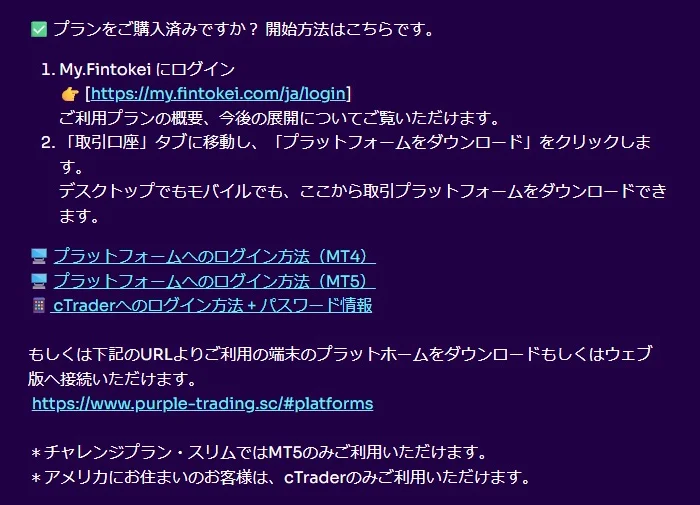
スマホのアプリで取引したい場合は、モバイル向けの案内を確認してください。利用する端末に合わせて、MyFintokeiに表示される入手先から準備します。
口座詳細ページのログイン情報を確認する
取引プラットフォームのログイン情報は、MyFintokeiの「取引口座」にある口座詳細ページに記載されています。ログインする口座の詳細を開いて確認してください。
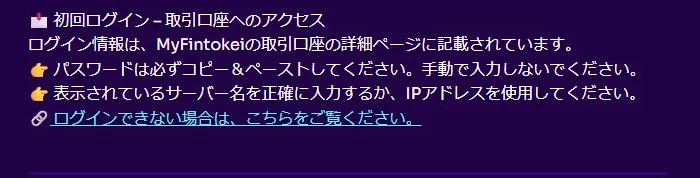
プラットフォームへの入力は、このページの情報を基に進めます。次の手順ではパスワードとサーバー情報を照合します。
パスワードをコピー&ペーストしてサーバー名を正確に入力する
パスワードは手入力せず、コピー&ペーストで入力します。サーバー名も口座情報のとおりに正確に入力し、IPアドレスを使う場合も記載内容を確認してください。
ログインできない場合は、口座詳細ページのパスワードとサーバー情報を入力内容と照合しましょう。
末尾「p」のシンボルを表示して取引する
取引対象は末尾「p」のシンボルで、cTraderでは末尾「_P」のシンボルを使います。ログイン後は、利用するプラットフォームに対応した銘柄を表示してください。
スリムのゼロスプレッド対象銘柄は末尾「z」です。ゼロスプレッドには時間帯・数量・第1層の条件があるため、銘柄名と適用条件を合わせて確認します。
評価ステップごとに新しい口座が発行されます。ステップをクリアしたらメールの手順に従い、次に届くログイン情報で新しい口座へログインしてください。
Fintokeiのプラットフォームで共通する取引条件
Fintokeiでは、プラットフォームの違いとプランごとの取引条件を分けて確認します。手数料・注文上限・取引銘柄の概要は次の表のとおりです。
| 項目 | 内容 |
|---|---|
| 取引手数料 | スリム以外:1ロットあたり片道$3・往復$6 株価指数・仮想通貨CFD:2025年8月11日以降無料 スリム:全通貨ペア・貴金属は1ロットあたり往復500円 |
| 同時ポジション | 保有ポジション+保留注文で最大200件 |
| 1度に注文できる最大ロット数 | FX・金銀・原油:1,000ロット US100:600ロット |
| 最小ロット数 | 0.01ロット |
| 取引できる銘柄 | FX通貨ペア・貴金属・エネルギー・株価指数・仮想通貨CFD |
| 取引できない銘柄 | 株式CFD ロシアルーブル通貨ペア(EUR/RUB・USD/RUB) BRENT.i・CL.i |
| FX・金銀のレバレッジ | チャレンジプラン・チャレンジプラン・スリム:100倍 入門プラン・速攻プロプラン・チャレンジプラン・スイング:25倍 |
※2026年11月16日時点の公式サイト・公式サポートの表示。レバレッジは取引商品一覧と公式サポートのレバレッジ一覧によります。
手数料やレバレッジは、プラットフォームではなく利用するプランと銘柄を基に確認する条件です。たとえば、スリムの手数料をMT5全体の条件として捉えないようにしてください。
また、同時ポジションの上限には保留注文も含まれます。保有中のポジション数だけで判断せず、注文全体を確認してください。
プランごとの条件は、Fintokeiのプラン比較・料金一覧で整理しています。購入を検討する際は、Fintokei公式サイトでも対象プランの最新条件を確認できます。
取引前には、公式の取引商品一覧や公式サポートのレバレッジ一覧で対象銘柄の条件を照合してください。
Fintokeiのプラットフォームを使うときの注意点
Fintokeiでは、どのプラットフォームを選んでも取引ルールの確認が必要です。取引履歴・端末とIP・短時間取引・損失管理の4点を押さえておきましょう。
失格後はプラットフォームにログインできない
失格後は取引プラットフォームにログインできません。Fintokei側でも取引履歴を出力できないため、必要な履歴は定期的に保存してください。
ただし、2025年4月26日以降に発行された口座は、MyFintokeiの「取引口座」から口座詳細ページで取引履歴を確認できます。
プラットフォームでの履歴出力と、MyFintokeiでの履歴確認は区別して把握しましょう。
端末共有・IPマスクは禁止取引に当たる
端末共有・複数国IP・IPマスクは、Fintokeiの禁止取引に含まれます。プラットフォームの選択と合わせて、自分の端末や接続環境が禁止事項に当たらないか確認が必要です。
利用する環境に判断がつかない点がある場合は、取引前に公式サポートで確認してください。
ティックスキャルピングはプラットフォームを問わず制限
5秒未満の取引が該当するティックスキャルピングは、プラットフォームを問わず制限されます。取引ロット数とUSD換算の総取引量のいずれも10%を超えると初回警告がメールで届き、翌日以降に再び確認されると失格です。
5秒の基準は2026年11月10日から、それより前に購入した口座を含むすべての口座に適用されています。1回の短時間取引だけで失格になることはなく、詳しい扱いはFintokeiのスキャルピングで解説しています。
損失率の残りはダッシュボードで確認する
1日・全体の損失率の残り許容額は、MyFintokeiのダッシュボードで確認できます。取引プラットフォームの情報と合わせて確認してください。
UTC0:00〜0:03(日本時間9:00〜9:03)は、再計算が遅れる場合があります。ダッシュボード更新前に取引を再開して損失率に達すると失格になるため、更新状況に注意が必要です。
取引を始める前に、MyFintokeiのダッシュボードで最新の残り許容額を確認してください。
Fintokeiのプラットフォームに関するよくある質問
Fintokeiは、cTrader経由のTradingView接続やモバイルでの取引に対応しています。プラットフォーム選びとログインに関する7つの質問に回答します。
試したい環境が決まったら、無料トライアルの申込み画面で対象プランと選択肢を確かめてください。
【まとめ】Fintokeiのプラットフォームは取引方法とプランで選ぶ
Fintokeiの取引プラットフォームについて解説しました。
TradingViewならcTrader、EAならMT4・MT5、スリムならMT5が選択肢です。公式サポートは、各取引商品の最大レバレッジはすべてのプラットフォームで同じと説明しています。
購入後はMyFintokeiの「取引口座」からダウンロード先とログイン情報を確認できます。ルールは購入時期によって異なり、変更されることがあります。
購入前にFintokei公式サイトで最新条件を確認し、希望する取引方法に対応したプランとプラットフォームを選んでください。
出典・参考資料
- Fintokei公式サイト(トップ)
- Fintokei公式サイト「取引商品一覧」
- Fintokei公式サイト「CEOレター」
- MyFintokeiログインページ
- 公式サポート「どのような取引プラットフォームがありますか?」
- 公式サポート「どうやってFintokeiでTradingViewを使って取引できますか?」
- 公式サポート「Fintokei での最初のステップ:始め方」
- 公式サポート「EAによる自動売買を利用できますか?」
- 公式サポート「コピー取引およびEAの使用について」
- 公式サポート「取引手数料は掛かりますか?」
- 公式サポート「同時に保有できるポジション数・1度に注文できる最大・最小ロット数は?」
- 公式サポート(取引銘柄)
- 公式サポート「どのようなレバレッジがありますか?」
- 公式サポート「無料トライアル口座について教えてください。」
- 公式サポート「口座が失格となりました。」
- 公式サポート「禁止されている取引はありますか?」
- 公式サポート「ティックスキャルピングの定義とは?」
- 公式サポート「損失率の計算」
- 公式サポート(チャレンジプラン・スリムの取引条件)
- 公式サポート(返金条件)